📤 Barang Keluar (Penjualan)
Panduan singkat untuk mencatat transaksi penjualan barang keluar dari gudang. Transaksi ini dilakukan setiap kali Anda menjual stok ke customer, baik untuk penjualan harian maupun pengiriman rutin.
🎯 Tujuan
- Mencatat penjualan barang ke customer secara resmi
- Mengurangi qty stok di gudang asal
- Menghitung HPP (Harga Pokok Penjualan) berdasarkan metode FIFO/Average (jika diaktifkan)
- Menciptakan jejak audit (audit trail) untuk setiap transaksi
📋 Persiapan Data
Sebelum membuat transaksi, pastikan data berikut sudah tersedia:
✅ Master Data yang Harus Ada
✅ Gudang        → Master Data → Gudang
✅ Instansi      → Master Data → Instansi
✅ Produk        → Master Data → Produk & Variant
✅ Stok Tersedia → Pastikan qty mencukupi di gudang asal
Cek Ketersediaan Stok
Sistem akan menolak transaksi jika qty yang diminta melebihi stok available di gudang asal. Pastikan stok mencukupi sebelum membuat transaksi.
🚀 Langkah-Langkah Input Barang Keluar
Akses Menu
Transaksi → Barang Keluar
- Klik tombol "Buat Barang Keluar"
- Isikan formulir dengan data benar:
| Field | Wajib | Keterangan | Contoh |
|---|---|---|---|
| Tanggal | ✅ | Tanggal penjualan | 05-07-2026 |
| Instansi | ✅ | Pilih dari Master | PT Egudan Indonesia |
| Customer | ❌ | Pilih dari master partner (bisa tambah manual) | PT Toko Sejahtera |
| Keterangan | ❌ | Catatan tambahan | Penjualan stok Juli |
| Data Produk | ✅ | Pilih dari master | Beras Premium 5 Kg |
| Gudang | ✅ | Pilih dari Master | Gudang Utama Jakarta |
Contoh Inputan
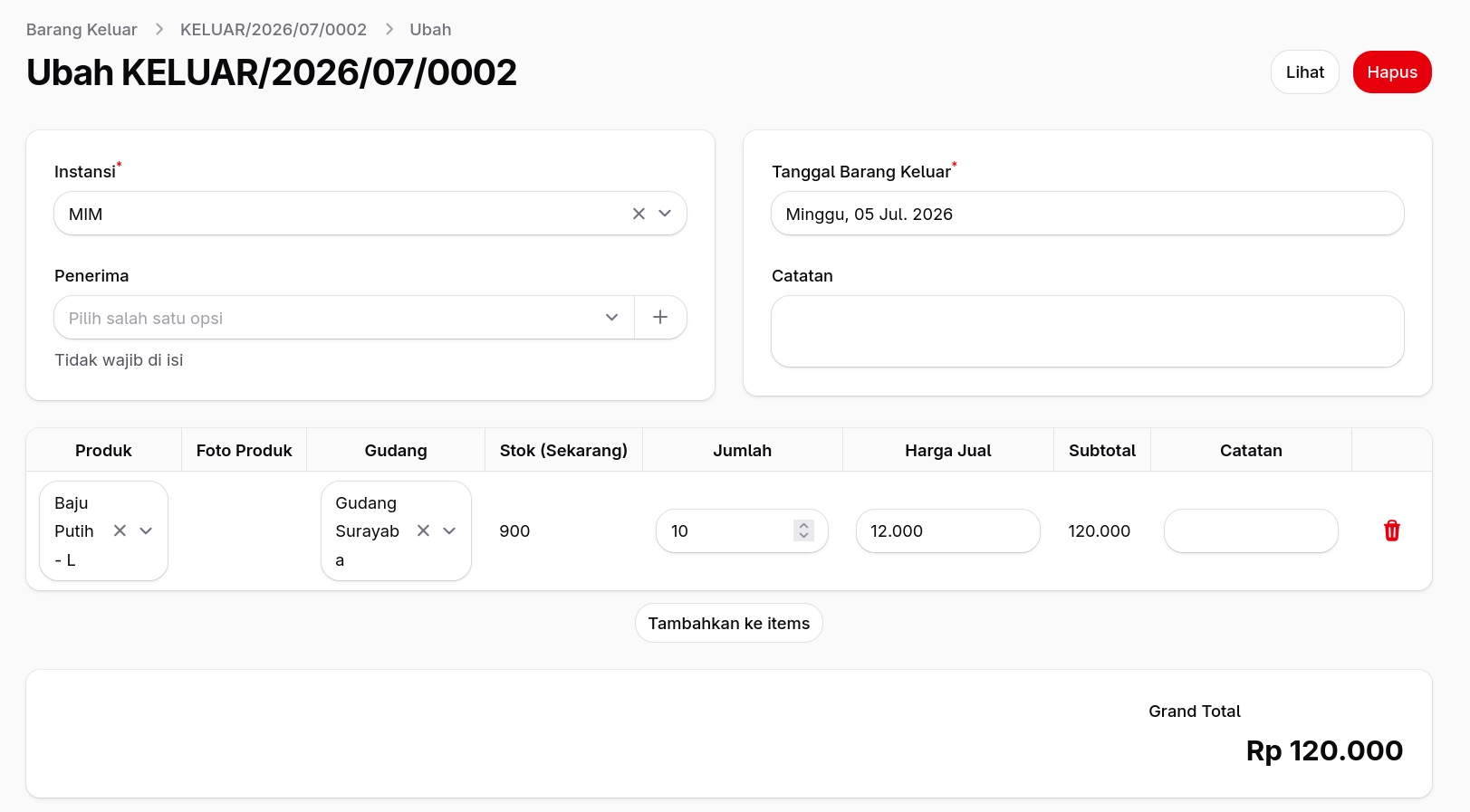
- Klik tombol "Buat"
📊 Dampak Transaksi ke Sistem
Setelah transaksi disimpan, sistem otomatis melakukan:
1. Pengurangan Stok produk
- Sebelum: Stok Beras Premium 5 Kg = 150 pcs
- Setelah: Stok Beras Premium 5 Kg = 100 pcs (-50)
2. Konsumsi Batch FIFO (jika diaktifkan)
Sistem akan mengambil stok dari batch paling awal (FIFO):
| Batch | Qty Awal | Qty Terambil | Sisa |
|---|---|---|---|
| B2026-001 (lama) | 100 | 50 | 50 |
| B2026-050 (baru) | 50 | 0 | 50 |
Metode FIFO
Sistem otomatis mengambil dari batch yang paling pertama masuk terlebih dahulu untuk perhitungan HPP yang akurat.
3. Audit Trail
Transaksi tercatat di:
- ✅ Kartu Stok produk → muncul baris "Sale Out -50"
- ✅ Stock Movement Log → detail pergerakan stok
- ✅ Laporan Riwayat Transaksi → dengan filter tanggal
✅ DO (Lakukan)
- Cek stok tersedia sebelum input — pastikan qty mencukupi
- Pilih gudang asal yang benar — stok hanya bisa diambil dari gudang yang memiliki stok
- Isi keterangan dengan jelas — memudahkan pelacakan di kemudian hari
- Input di hari yang sama dengan tanggal penjualan — menjaga akurasi laporan
❌ DON'T (Hindari)
- ❌ Jangan input barang keluar sebelum barang fisik dikirim
- ❌ Jangan pilih gudang asal yang salah — stok akan berkurang di gudang yang tidak seharusnya
- ❌ Jangan double input transaksi yang sama — akan menyebabkan stok minus
- ❌ Jangan kosongkan customer jika transaksi memang untuk customer tertentu
❓ Troubleshooting
| Masalah | Solusi |
|---|---|
| "Stok tidak mencukupi" | Cek stok di gudang asal — pastikan qty available ≥ qty yang diminta |
| "Customer tidak muncul di dropdown" | Pastikan partner sudah dibuat dengan tipe = Customer & status = Aktif |
| "Produk tidak bisa dipilih" | Pastikan produk sudah punya variant & ada stok di gudang asal |
| "Gudang asal tidak muncul" | Pastikan gudang sudah terhubung ke instansi yang dipilih |
| "Stok jadi minus setelah transaksi" | Batalkan transaksi (Cancel), lalu input ulang dengan qty yang benar |